
⚠️ Atenção:
É obrigatório realizar o processo de ativação da conta em um COMPUTADOR (notebook ou desktop).
O sistema não funciona corretamente se for acessado apenas pelo celular, especialmente nas etapas de autenticação e configuração inicial.
Utilizar apenas o celular pode impedir a conclusão do cadastro e o acesso à plataforma.
1- Acesse o seu e-mail cadastrado
Você receberá um e-mail com o link para ativação da sua conta. Este e-mail serve exclusivamente para liberar o acesso inicial.
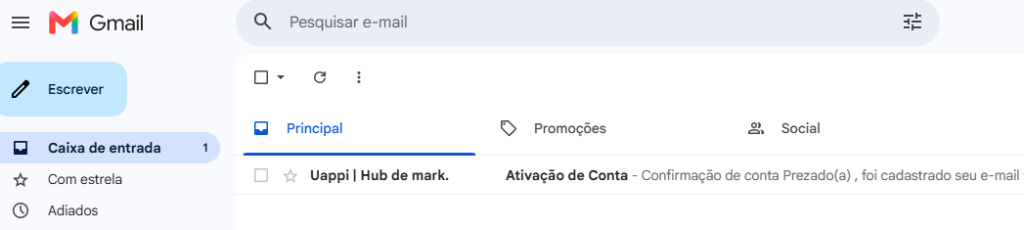
(Dica: Confira a caixa de spam do seu e-mail)
2- Copie sua senha provisória e clique em Ativar Conta
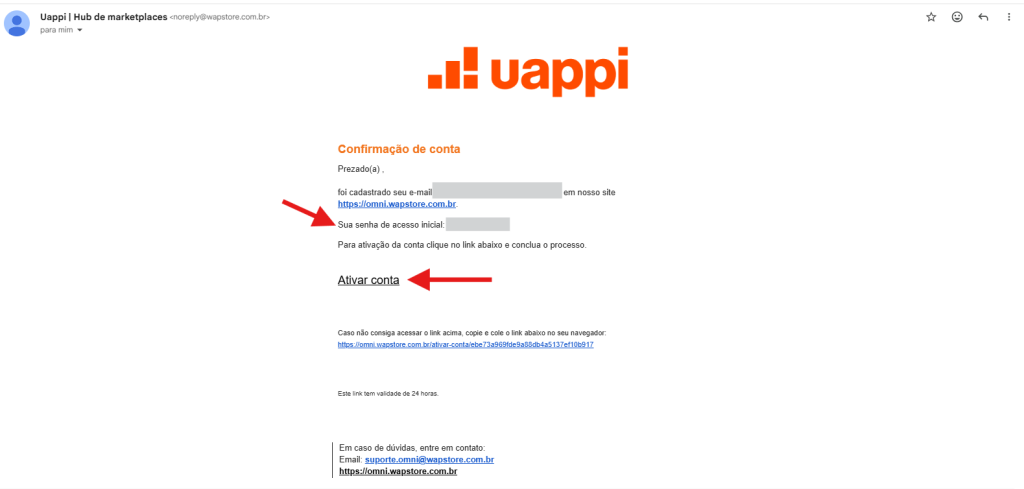
Isso o direcionará à tela de login da plataforma.
3- Faça login utilizando o e-mail e a senha provisória
A senha provisória será está no mesmo e-mail de ativação.

4- Configure o Google Authenticator (no celular)
Será necessário um celular para configuração do acesso em duas etapas. Esse método é a garantia de segurança do proprietário ou funcionário responsável, no acesso ao Painel do Vendedor.
Vários usuários poderão ser conectados, sendo o e-mail enviado nas informações de cadastro o principal vinculado. Caso seja necessário mais acessos individuais para outros operadores do Painel do Vendedor, deve ser solicitado em contato com o suporte do site.
Cada usuário fará os passos seguintes para o acesso individual:
- Baixe o aplicativo Google Authenticator no celular. Clique aqui para baixar
- Adicione a conta no aplicativo do celular utilizando o QR Code ou o código exibido na tela do computador
- Insira o código gerado no aplicativo do celular, dentro do espaço indicado na tela do computador para validar seu acesso.

Essa etapa é obrigatória para garantir a segurança da sua conta.
Atenção: Salve a chave do Qr Code em local seguro antes de escanear, assim você poderá restaurar o acesso em casos de perda do aplicativo, trocas de funcionários ou acesso negado por inatividade.
Para salvar, copie o código que aparecerá em negrito abaixo do Qr Code e salve em local seguro.
Exemplo: E-mail, bloco de notas, anotação em papel.
5- Leia e aceite os Termos de Uso da plataforma
Para seguir utilizando o sistema, é necessário concordar com os termos apresentados.
6- Verifique e atualize suas informações
Acesse o menu “Editar Loja” e confira os dados cadastrados.
Caso alguma informação esteja incorreta, entre em contato com o suporte do Made In Piauí para solicitar a atualização.
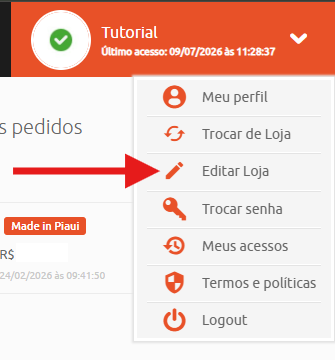
7- Altere a senha provisória
No menu “Trocar Senha”, crie uma nova senha pessoal para uso contínuo no Painel do Vendedor.
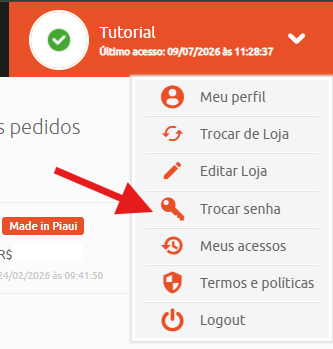
8- Acesso completo liberado!
Após concluir essas etapas, você poderá utilizar plenamente a plataforma para gerenciar sua loja no Made In Piauí.
Cadastre seu primeiro produto: https://vendedores.madeinpiaui.com.br/categoria/produtos/